


















News Summary
Generated by OK AI. Editorially reviewed.- जिमेलका कन्फिडेन्सियल मोड, सेड्युल सेन्ड र स्नुजजस्ता फिचरले संवेदनशील इमेल सुरक्षित र समयमै पठाउन मद्दत गर्छन्।
- जिमेलको अन्डु सेन्ड समय ५ सेकेन्डबाट ३० सेकेन्डसम्म बढाउन, टेम्प्लेट्स प्रयोग गर्न र लेबल्स तथा फिल्टर्स सेट गर्न सकिन्छ।
- जिमेलमा डट र प्लस चिह्न प्रयोग गरेर एउटै एकाउन्टबाट फरक प्रयोजनका इमेल ठेगाना जस्तै प्रयोग गर्न सकिन्छ।
हामीमध्ये अधिकांशले आफ्नो इमेल यात्राको सुरुवात जिमेलबाटै गरेका हुन्छौं। सुरुवाती दिनमा बनाइएका अनौठा वा रमाइला इमेल ठेगानाहरू सम्झिँदा अहिले अचम्म र हाँसो पनि लाग्न सक्छ।
तर, आजको समयमा जिमेल व्यक्तिगत सन्देश पठाउने माध्यम मात्र रहेन; यो हाम्रो व्यावसायिक र दैनिक जीवनको एक अनिवार्य हिस्सा बनिसकेको छ।
गुगल ड्राइभ, मिट र क्यालेन्डरजस्ता सुविधाहरूसँग जोडिएको जिमेलमा यस्ता धेरै उपयोगी र लुकेका फिचरहरू छन्, जसले हाम्रो समय बचाउनुका साथै उत्पादकत्व बढाउन मद्दत गर्छन्।
आउनुहोस्, जिमेलका ती ७ उपयोगी ट्रिक्स र तिनलाई प्रयोग गर्ने सजिलो तरिकाबारे जानौँ :
१. गोप्य सामग्रीका लागि : ‘कन्फिडेन्सियल मोड’
यदि तपाईं बैंक विवरण, व्यावसायिक प्रस्ताव वा कुनै संवेदनशील जानकारी पठाउँदै हुनुहुन्छ र त्यो गलत व्यक्तिको हातमा पर्ला कि भन्ने डर छ भने यो सुविधा तपाईंको लागि हो।
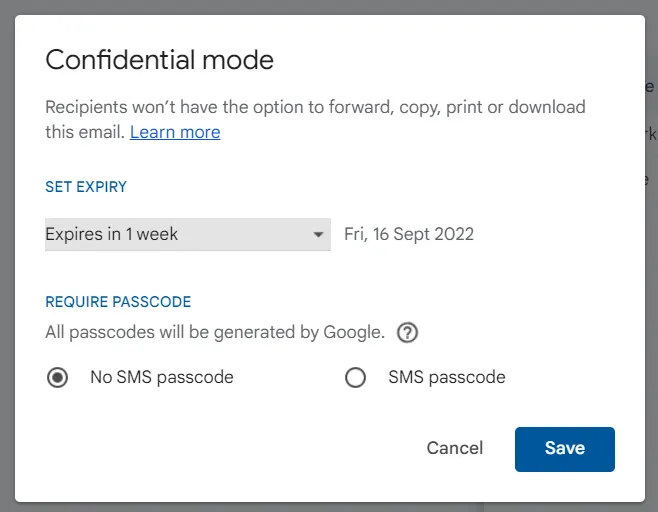
यो मोड प्रयोग गरेर पठाइएको इमेल प्राप्तकर्ताले अरूलाई फरवार्ड, कपी, प्रिन्ट वा डाउनलोड गर्न सक्दैनन्। साथै, तपाईंले समयसीमा पनि तोक्न सक्नुहुन्छ, जसले गर्दा तोकिएको समयपछि इमेल स्वतः निष्क्रिय हुन्छ।
थप सुरक्षाका लागि गुगलमार्फत जाने ‘पासकोड’ को व्यवस्थासमेत गर्न सकिन्छ।
कसरी प्रयोग गर्ने ?
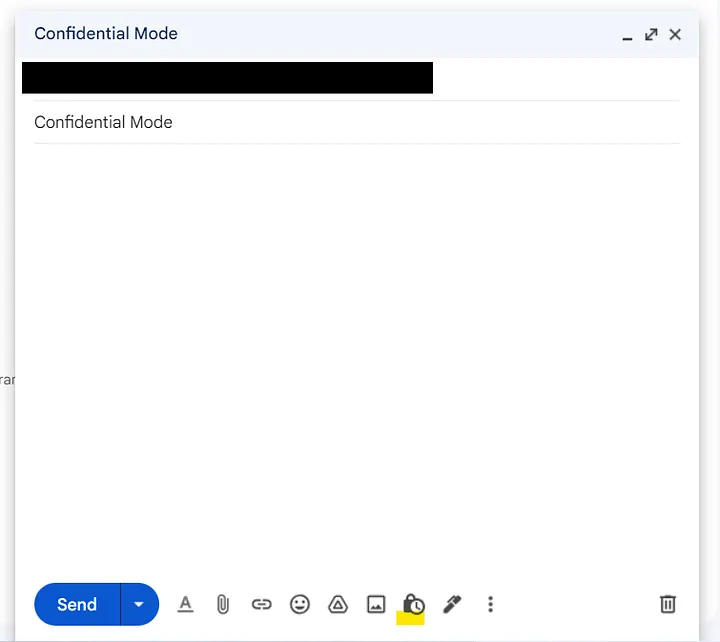
क. इमेल लेख्ने बक्स (कम्पोज) को तल रहेको ‘लक एन्ड टाइमर’ आइकनमा क्लिक गर्नुहोस्।
ख. खुल्ने डाइलग बक्समा इमेलको समयावधि (एक्सपायरी टाइम) र पासकोडको विकल्प छान्नुहोस्।
ग. त्यसपछि इमेल पठाउनुहोस् ।
२. अनुकूल समयमा इमेल पठाउन ‘सेड्युल सेन्ड’
राती अबेर काम गर्ने बानी छ वा अर्कै टाइमजोनमा रहेका ग्राहक/साथीहरूलाई सही समयमा इमेल पठाउनुपर्नेछ भने अब रातभर जागै बस्नु पर्दैन।
तपाईंले अहिले नै इमेल ड्राफ्ट गरेर भविष्यको कुनै पनि निश्चित मिति र समयमा स्वतः जाने गरी मिलाएर राख्न सक्नुहुन्छ। छुट्टीमा बस्दा वा अन्य काममा व्यस्त हुँदा पनि तपाईंको इमेल सही समयमा पुग्छ।
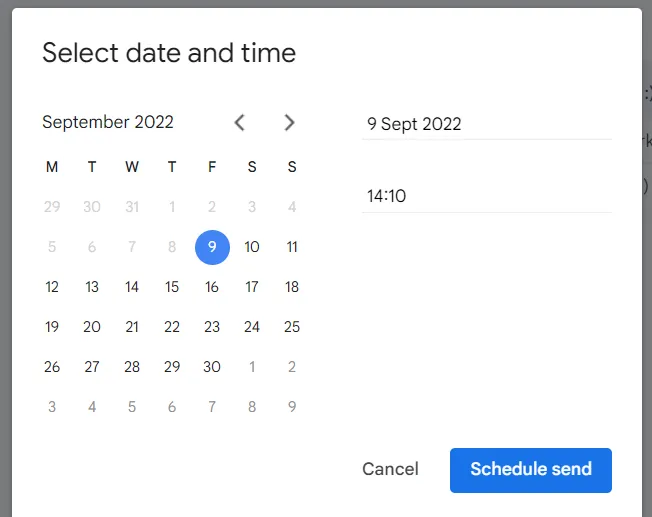
कसरी प्रयोग गर्ने?
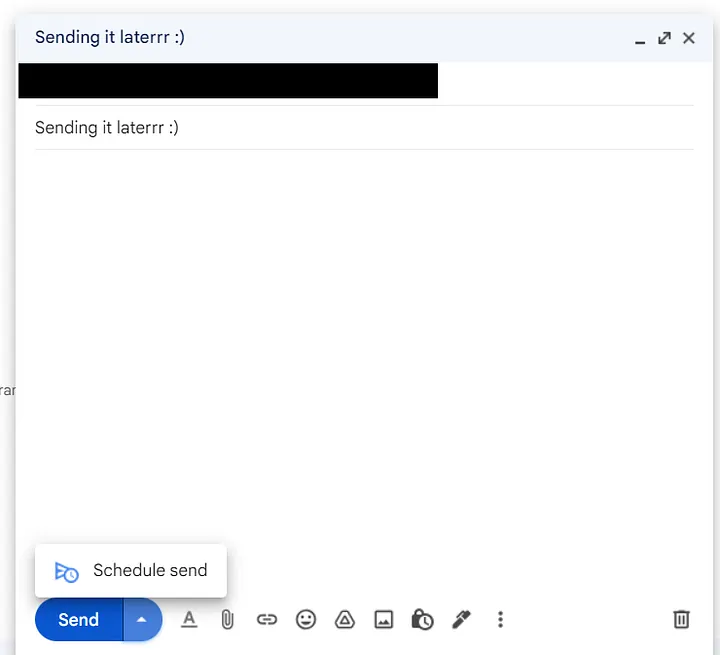
क. इमेल कम्पोज गरिसकेपछि ‘सेन्ड’ बटनको छेउमा रहेको ड्रप–डाउन (एरो) आइकनमा क्लिक गर्नुहोस्।
ख. ‘सेड्युल सेन्ड’ विकल्प छान्नुहोस्।
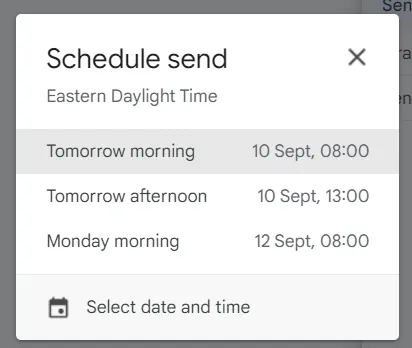
ग. दिइएका विकल्पहरूमध्ये कुनै एक छान्नुहोस् वा ‘पिक डेट एन्ड टाइम’ मा गएर आफूले चाहेको मिति र समय सेलेक्ट गर्नुहोस्।
३. पछि जवाफ दिनका लागि: ‘स्नुज’
कामको धपेडीमा आएका सबै इमेलको तत्काल जवाफ दिन सम्भव हुँदैन, तर पछि सम्झेर जवाफ दिनु पनि उत्तिकै महत्त्वपूर्ण हुन्छ।
स्नुज गर्नाले उक्त इमेल तोकिएको समयसम्मका लागि इनबक्सबाट हटेर बस्छ र तपाईंले छानेको मिति/समयमा पुनः इनबक्सको सबैभन्दा माथि नोटिफिकेसनसहित देखा पर्छ। यसले गर्दा महत्त्वपूर्ण इमेल छुट्ने डर हुँदैन।
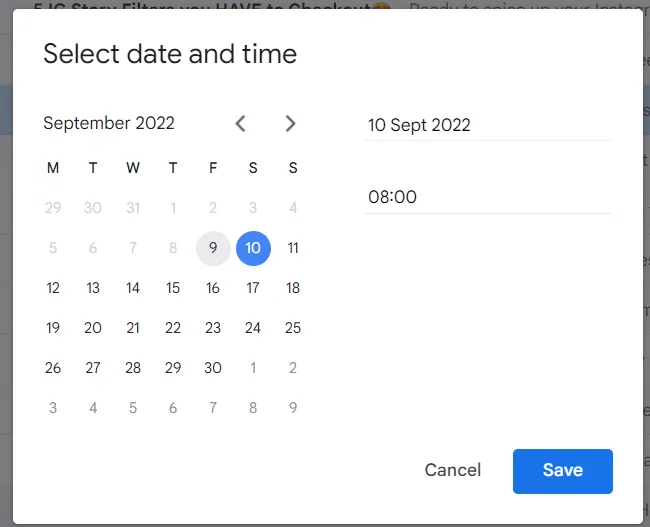
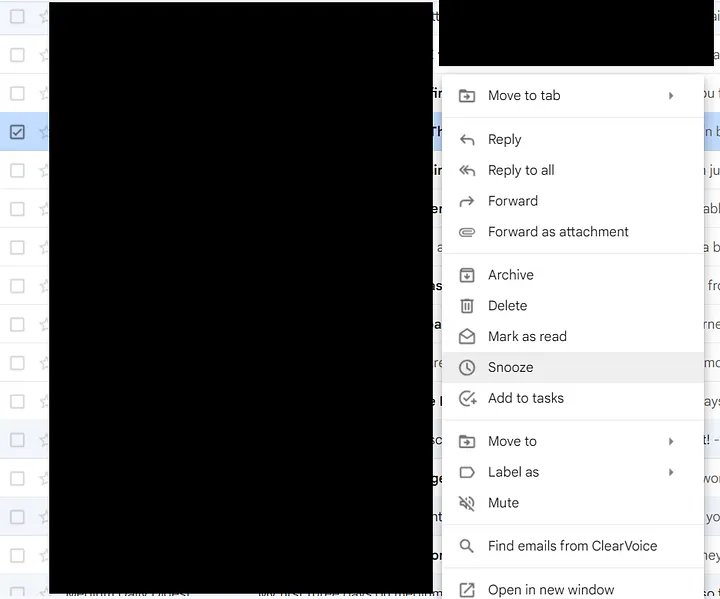
कसरी प्रयोग गर्ने?
क. जुन इमेललाई स्नुज गर्न चाहनुहुन्छ, त्यसमा राइट–क्लिक गर्नुहोस् (वा मोबाइलमा इमेल खोल्दा माथि देखिने घडीको आइकनमा थिच्नुहोस्)।
ख. ‘स्नुज’ विकल्प छानेर इमेल पुनः प्राप्त गर्न चाहेको मिति र समय सेट गर्नुहोस्।
४. गल्ती सच्याउने मौका: ‘अन्डु सेन्ड’ को समय बढाउने
गलत व्यक्तिलाई इमेल जानु, अटो–करेक्टले शब्द बिग्रनु वा एट्याचमेन्ट जोड्न बिर्सनु इमेल पठाउँदा हुने सामान्य गल्तीहरू हुन्।
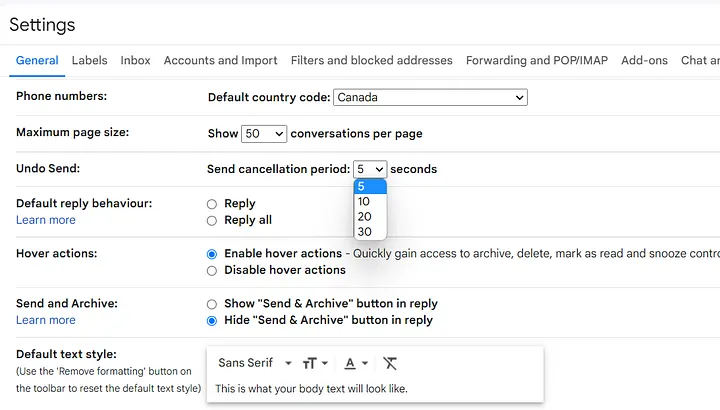
जिमेलले पठाइसकेको इमेल फिर्ता लिने (अनडु) सुविधा दिन्छ। सामान्यतया यसको डिफल्ट समय ५ सेकेन्ड मात्र हुन्छ, जुन गल्ती महसुस गर्न निकै कम हो। तर यसलाई बढाएर ३० सेकेन्डसम्म पुर्याउन सकिन्छ।
कसरी प्रयोग गर्ने?
क. जिमेलको माथि दायाँ कुनामा रहेको गियर/सेटिङ्स आइकनमा क्लिक गरी ‘सी अल सेटिङ्स’ मा जानुहोस्।
ख. ‘जनरल’ ट्याबभित्र रहेको ‘अनडु सेन्ड’ विकल्प खोज्नुहोस्।
ग. ‘सेन्ड क्यान्सलेसन पिरियड’ मा ५ सेकेन्डलाई बढाएर ३० सेकेन्ड बनाउनुहोस् र तल गएर ‘सेभ चेन्जेस’ मा क्लिक गर्नुहोस्।

५. पटक-पटक एउटै म्यासेज लेख्नबाट जोगिन: ‘टेम्प्लेट्स’
यदि तपाईंले बिल/इनभोइस पठाउन, भुक्तानीको ताकेता गर्न वा साधारण जानकारी दिन दिनहुँ एउटै प्रकारको इमेल लेख्नुपर्छ भने ‘टेम्प्लेट’ तपाईंको समय बचाउने उत्तम साधन हो।
यसले बारम्बार प्रयोग हुने ढाँचा वा म्यासेजलाई सेभ गरेर राख्छ, जसलाई पछि एकै क्लिकमा प्रयोग गर्न सकिन्छ।
कसरी प्रयोग गर्ने?
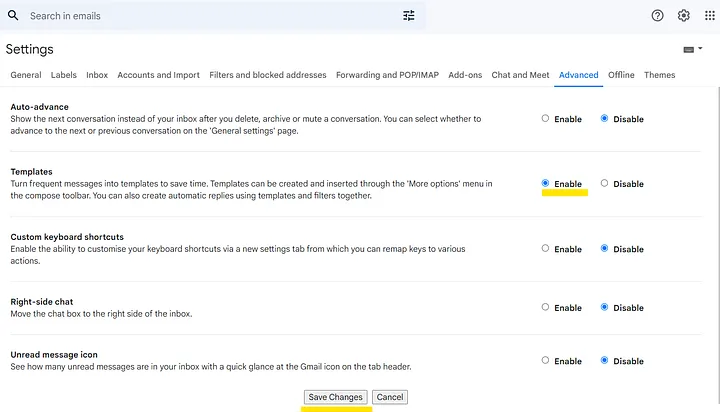
क. सुविधा सुचारु गर्न: सेटिङ्स > सी अल सेटिङ्स > एड्भान्स्ड ट्याबमा जानुहोस्। त्यहाँ रहेको टेम्प्लेट्सलाई इनेबल गरी ‘सेभ चेन्जेस’ गर्नुहोस्।
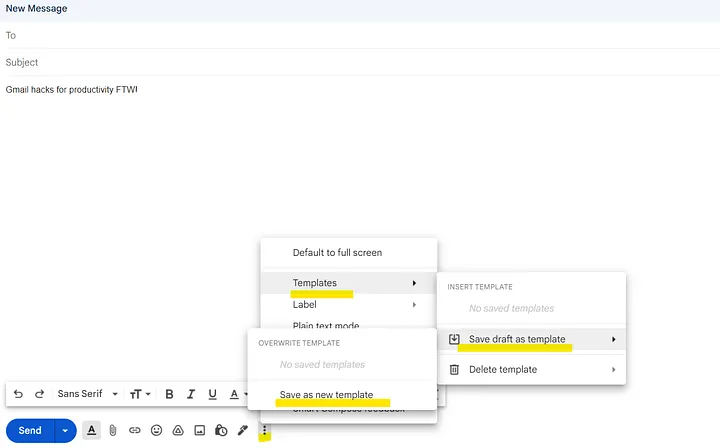
ख. टेम्प्लेट सेभ गर्न: नयाँ इमेल खोल्नुहोस् र दोहोरिने म्यासेज ड्राफ्ट गर्नुहोस्। तल रहेका तीनवटा थोप्ला (मोर अप्सन्स) मा क्लिक गरी टेम्प्लेट्स > सेभ ड्राफ्ट एज टेम्प्लेट > सेभ एज न्यु टेम्प्लेट छान्नुहोस्।
ग. प्रयोग गर्न: नयाँ इमेल लेख्दा तीनवटा थोप्लामा क्लिक गरी आफ्नो सेभ गरिएको टेम्प्लेट छान्नुहोस्।
६. व्यवस्थित इनबक्सका लागि ‘लेबल्स र फिल्टर्स’
अस्तव्यस्त र हजारौँ अनरिड इमेलहरूले भरिएको इनबक्सले जोकोहीलाई तनाव दिन सक्छ।
‘लेबल्स’ ले फोल्डरको जस्तै काम गर्छ, जसले फरक-फरक विषयका इमेलहरूलाई छुट्याएर राख्न मद्दत गर्छ।
कसरी प्रयोग गर्ने?
साधारण लेबलिङ: इनबक्समा रहेको इमेलमा राइट–क्लिक गरी ‘लेबल एज’ छान्नुहोस् र नयाँ लेबल बनाउनुहोस् वा पुरानै लेबलमा राख्नुहोस्।
अटोमेटिक फिल्टर (मास लेबलिङ): सर्च बारको दायाँ छेउमा रहेको सर्च सेटिङ्स आइकनमा क्लिक गर्नुहोस्। निश्चित पठाउने व्यक्तिको इमेल ठेगाना वा शब्दहरू राखेर ‘क्रिएट फिल्टर’ मा क्लिक गर्नुहोस्।
त्यसपछि ‘अप्लाई द लेबल’ मा गएर सम्बन्धित लेबल छान्नुहोस्। अब ती मापदण्ड मिल्ने सबै इमेलहरू स्वतः सोही लेबलमा वर्गीकरण हुनेछन्।
एउटै एकाउन्टबाट धेरै इमेल जस्तै प्रयोग गर्ने ‘प्लस (+)’ र ‘डट (.)’ ट्रिक्स
धेरैलाई थाहा नभएको चाखलाग्दो कुरा के हो भने, जिमेलले इमेल ठेगानामा प्रयोग हुने डट (.) र प्लस (+) चिह्नलाई फरक इमेलको रूपमा मान्दैन, तर अरू वेबसाइटहरूले मान्छन्।
तपाईंको मुख्य इमेल ठेगाना एउटै भए पनि फरक-फरक काम वा न्युजलेटरका लागि छुट्टाछुट्टै इमेल दिएजस्तै गरी प्रयोग गर्न सकिन्छ।
कसरी प्रयोग गर्ने?
यदि तपाईंको इमेल `example@gmail.com हो भने, न्युजलेटरहरू सब्क्राइब गर्दा `example+newsletter@gmail.com` प्रयोग गर्न सक्नुहुन्छ।
यी सबै इमेलहरू तपाईंको मुख्य इनबक्समै आउँछन्, तर तपाईंले `+newsletter` जोडिएका इमेलहरूलाई सीधै छुट्टै लेबल वा फोल्डरमा जाने गरी फिल्टर सेट गर्न सक्नुहुन्छ। यसले गर्दा तपाईंको प्राइमरीइनबक्स अनावश्यक इमेलहरूबाट सफा रहन्छ।
मिडियमबाट
यो खबर पढेर तपाईलाई कस्तो महसुस भयो ?

खुसी

दुःखी

अचम्मित

उत्साहित

आक्रोशित
प्रतिक्रिया

 Hot Properties
















प्रतिक्रिया 4